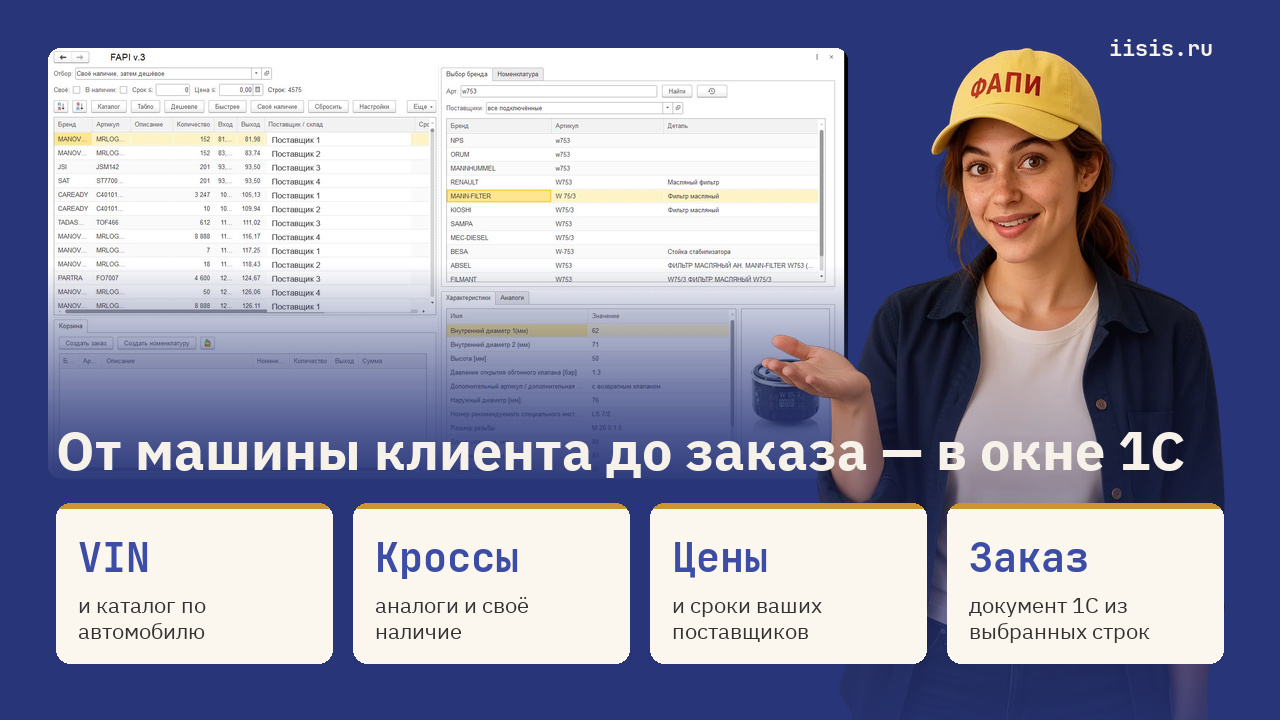
Шкода Октавия, масляный фильтр. Клиент называет машину, номера детали у него нет. Нужно уточнить, какая именно Октавия, найти фильтр и его артикул, посмотреть замены, сверить деталь, собрать предложения и записать выбранное в заказ. Каталог открыт в одном окне, кабинеты поставщиков — в других, 1С — в третьем. Клиент ждёт ответа, пока продавец переносит данные между окнами. Здесь и нужны цены поставщиков автозапчастей в 1С — рядом с тем, что уже найдено по машине.
Всё это решается в одном окне 1С. Наша команда разрабатывает инструменты для продавцов автозапчастей, и для этой работы мы сделали обработку для 1С. Ниже — весь путь от машины клиента до заказа покупателя, а после него — что для этого подключается.
Каталог по автомобилю и поиск по VIN в 1С
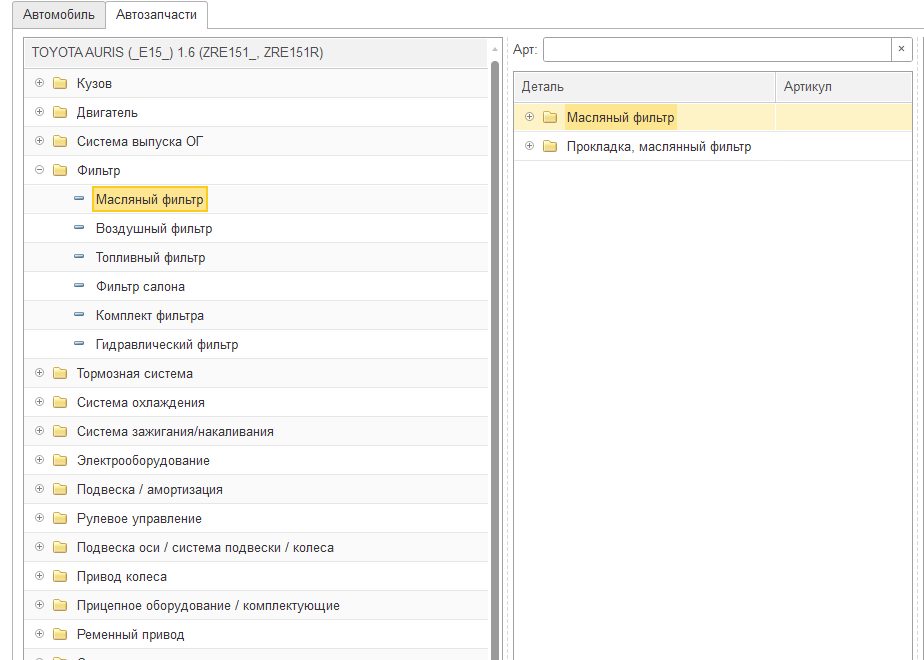
Кнопка «Каталог» на основном экране обработки открывает две вкладки: «Автомобиль» и «Автозапчасти». Сначала определяем машину, затем переходим к нужному узлу:
- Выбираем марку; список можно отфильтровать по первой букве.
- Находим модель с нужными годами выпуска.
- Уточняем модификацию по двигателю, приводу и мощности в кВт.
- На вкладке «Автозапчасти» раскрываем узел: двигатель, фильтры, тормозную систему, подвеску или другой нужный раздел.
- Выбираем деталь — она попадает в таблицу «Деталь / Артикул».
Модификация нужна потому, что внутри одной модели стоят разные двигатели и используются разные фильтры. На этом шаге рядом показывается фотография выбранной машины: можно свериться, что открыли именно её. Дерево узлов дальше относится к выбранному автомобилю.
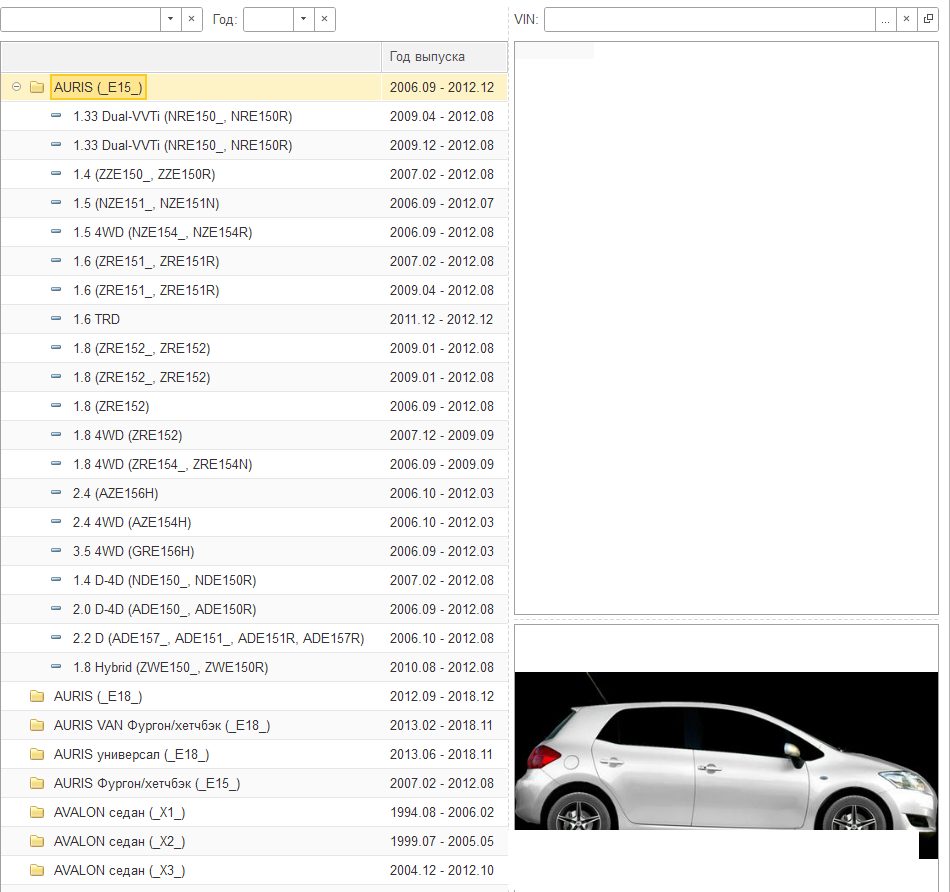
На вкладке «Автомобиль» есть и поле VIN. Обработка сама подключается к сервису Vindec по API, расшифровывает номер и там же находит машину в Каталоге по маркам FAPI: в таблице появляется найденная модель, курсор стоит на её модификации, рядом открыты характеристики. Вопрос о комплектации и годе снимается, дальше — вкладка «Автозапчасти» и узлы этой машины.
Vindec работает с марками и моделями, по которым есть данные в Каталоге по маркам. Если номер расшифрован не полностью, каталог открывается на том уровне, который установлен: на марке или модели.
Кроссы и аналоги найденной детали
На вкладке «Аналоги», рядом с характеристиками, открывается дерево из каталога кроссов FAPI. В нём собраны заявленные связи взаимозаменяемости. Дальше продавец может проверить замену, дополнить каталог и завести выбранную позицию в учёт:
- Раскрыть дерево: в корне стоит выбранный бренд, внутри — бренды заменителей и их артикулы.
- Задать порог «Рейтинга аналогов» в настройках: с повышением порога в дереве остаётся меньше сомнительных замен.
- Отметить аналог как верный или неверный — голос передаётся в общий каталог кроссов и помогает убрать ошибочную связь из дальнейшего подбора.
- Добавить свою связку «эта деталь заменяет ту», если её ещё нет в каталоге.
- Перенести аналог в справочник «Номенклатура» кнопкой «Создать номенклатуру».
- Посмотреть своё наличие сверху выдачи: обработка ищет исходную деталь и замены на складе магазина; для поиска нужны заполненные артикул и бренд в карточках номенклатуры.
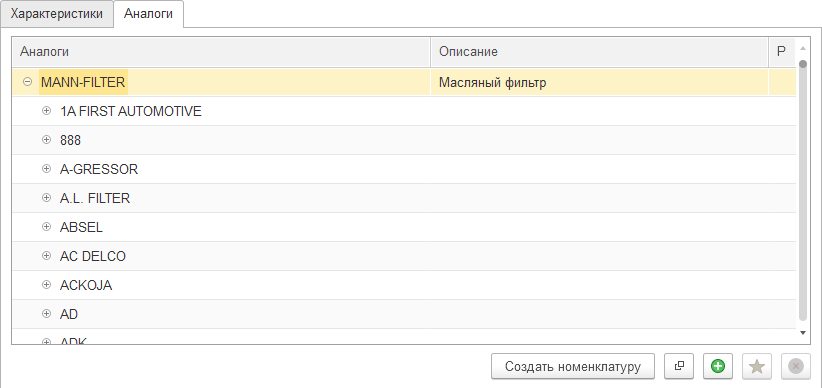
Фото и характеристики перед корзиной
У выбранной детали доступны фото и характеристики из каталога: размеры, резьба, давление клапана и другие параметры. Здесь можно сверить найденную позицию до добавления в корзину.
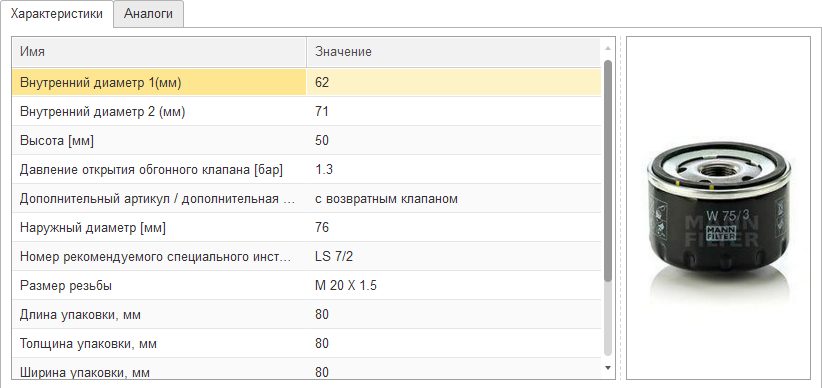
Один номер у разных производителей может относиться к разным деталям. Поэтому при поиске по артикулу обработка сначала запрашивает бренд. Его выбирает продавец — от этого выбора зависит, какую деталь он дальше рассматривает.
Деталь определена, замены просмотрены. Остаётся узнать цену и срок у поставщиков — переходим к таблице их предложений.
Цены поставщиков в 1С видны вместе с наценкой и сроком
Вводите артикул, выбираете бренд из списка. Обработка опрашивает подключённых поставщиков и собирает ответы в таблицу. Номер можно написать с пробелами, дефисами или в другом регистре: перед поиском приводить его к одному виду руками не требуется.
| Колонка | Что показывает |
|---|---|
| Бренд, артикул, описание | что за деталь предлагают |
| Количество | сколько есть у поставщика |
| Вход | цена поставщика |
| Выход | цена продажи с наценкой магазина |
| Поставщик / склад | у кого и с какого склада |
| Срок | за сколько дней приедет |
Можно смотреть предложение и сразу называть клиенту свою цену. Закупочная остаётся перед глазами в той же строке.
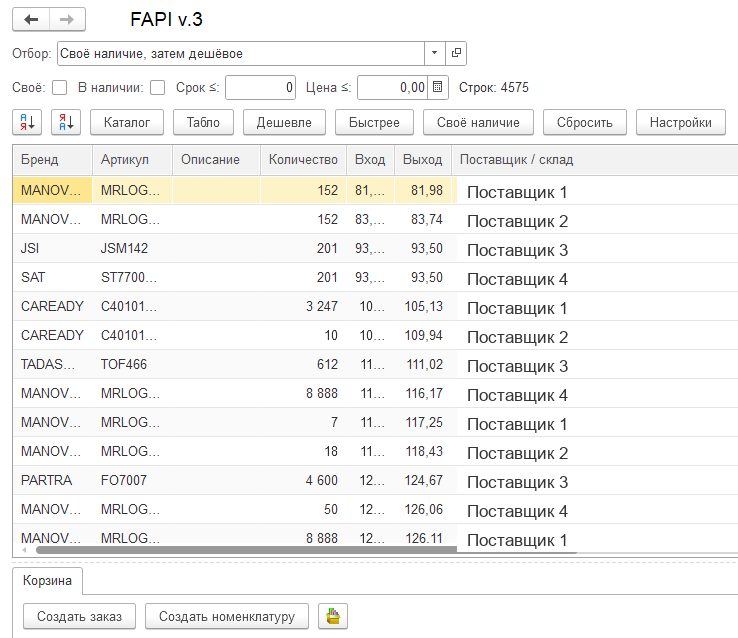
Если по одному артикулу пришли разные условия, они видны в общей выдаче. Переписывать предложения из кабинетов в отдельную табличку для такого сравнения уже не требуется.
Дальше выдачу можно сузить под разговор:
- В наличии — только строки с ненулевым количеством;
- Срок ≤ — не дольше заданного числа дней;
- Цена ≤ — не дороже названной суммы;
- Своё — только то, что уже есть в номенклатуре магазина.
Сортировка поднимает нужное наверх:
- Дешевле — по цене продажи;
- Быстрее — по сроку поставки;
- По алфавиту — по описанию детали.
Своё наличие остаётся сверху, искомая деталь стоит выше аналогов. Когда нужная запчасть уже лежит в магазине, её строка остаётся на виду при просмотре ответов поставщиков.
Если поставщик отвечает медленно или молчит, выдача приходит по остальным. По тому, от кого ответа нет, показывается причина. Можно продолжить разговор по полученным предложениям, понимая, чьих условий пока нет в таблице. В настройках задаётся, сколько ждать ответа конкретного поставщика.
Выбранная строка превращается в заказ покупателя в 1С
После согласования цены и срока до документа остаётся четыре действия:
- Двойной щелчок отправляет строку в корзину. Если клиент вслед за фильтром просит ещё одну деталь, переходите к следующему поиску: содержимое корзины сохраняется.
- Количество меняется прямо в корзине, до создания документа.
- Если записи в справочнике «Номенклатура» ещё нет, кнопка Создать номенклатуру заводит карточку по данным поставщика: артикул, наименование, производитель и единица измерения.
- Кнопка Создать заказ формирует документ «Заказ покупателя». В него переходят строки, количество и цены.
Руками остаётся указать покупателя. Так предложение, которое только что обсуждали по телефону или у прилавка, становится строкой документа в вашей базе.
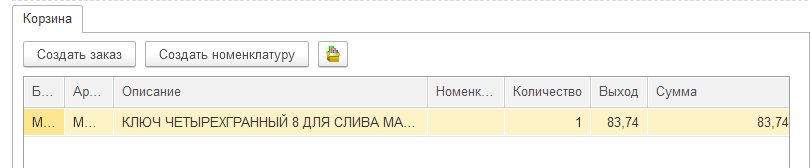
Граница. Заказ поставщику из обработки не размещается. После создания документа закупку магазин оформляет как обычно.
Наценка задаётся один раз для рабочих мест магазина
Цена продажи в выдаче рассчитывается по правилам магазина. Настройка определяет, какое значение продавец увидит рядом с закупочной ценой.
| Что задаётся в правиле | Как работает |
|---|---|
| Поставщик | правило только для этого поставщика |
| Бренд | правило только для этого бренда |
| Диапазон закупочной цены | границы закупки, для которых правило действует |
| Процент и надбавка | процент к цене закупки и фиксированная сумма после него |
Повторять расчёт вручную для каждой найденной позиции не требуется. Правила общие для всех рабочих мест магазина. Их задают один раз, после чего продавцы работают с одной настройкой наценки.
Общие настройки действуют также в браузере. Подключения поставщиков и правила наценки используются и там, и в 1С. Если вы уже смотрите цены поставщиков в браузере, работа в обработке опирается на те же подключения и правила. Браузер пригодится, когда нужно посмотреть предложения вне окна 1С, в том числе с телефона. Для оформления документа в базе используется обработка.
Что подключается к вашей 1С
Обработка — это рабочее окно. Данные и цены приходят в неё из сервисов, которые к ней подключаются:
| Что нужно продавцу | Что подключаем |
|---|---|
| Рабочее окно в 1С | обработка «1С: Фронт продаж автозапчастей» |
| Каталог по автомобилю, кроссы, фото и характеристики | данные FAPI по тарифу «API доступ» |
| Поиск по VIN | сервис Vindec |
| Цены, остатки и сроки поставщиков | сервис «Проценка поставщиков автозапчастей» |
Сама обработка отдельно не продаётся: оплачиваются данные и сервисы, к которым она подключена. Без них окно остаётся пустым. Условия Проценки для работы в 1С собраны на её странице, тот же сервис работает и в браузере; условия расшифровки VIN — на странице Vindec. Что из этого нужно именно вашему магазину, подскажем: напишите нам.
С чего начать в своей базе
Обработка представляет собой отдельный файл. В конфигурацию он не встраивается, сама конфигурация не меняется. Отдельная установка для открытия обработки не нужна. У пользователя должно быть право открывать внешние обработки. Его выдаёт администратор базы.
Среди поддерживаемых конфигураций:
Управление торговлейРозницаРозница. Магазин автозапчастейУправление нашей фирмойАвтосервис
Точный список стоит сверить на странице продукта. Подходит ли конфигурация, обработка также проверяет сама при открытии. Если ваша конфигурация не подходит, можно прислать её для адаптации. Данные базы для этого не нужны.
Карточка подключения показывает поля, которые требуются именно для этого поставщика. Используются доступы, которые поставщик выдал магазину для обмена данными:
- у одного это логин и пароль;
- у другого ключ;
- у третьего нужны оба вида данных.
Если таких доступов под рукой нет, их нужно спросить у своего менеджера у поставщика.
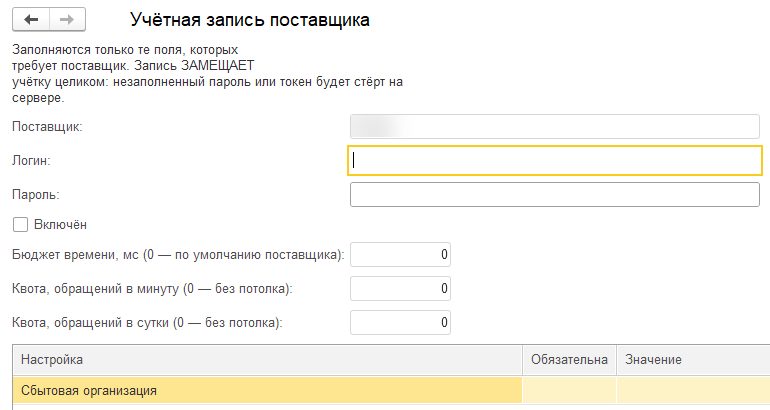
Сохранённые пароли и ключи обратно не показываются. В обработке видно, что доступы записаны. Поставщика можно временно отключить, сохранив подключение, и отдельно указать время ожидания его ответа.
Перед началом посмотрите список поставщиков: часть подключается после внесения доступов, для других потребуется заявка. Если нужного поставщика в списке нет, напишите нам. Возможность его подключения нужно проверить отдельно.
Так устроена интеграция 1С с поставщиками автозапчастей в этой обработке: вы открываете файл в своей базе, подключаете выданные магазину доступы и проверяете ответ. После этого можно искать артикул и смотреть предложения внутри привычного рабочего окна.
Можно пройти свою заявку от поиска до документа
О том, насколько удобно это ложится в конкретную работу магазина, лучше судить по собственной заявке. Для первого знакомства возьмите артикул, который знаете. Посмотрите, что пришло от ваших поставщиков: закупочная цена, остатки, срок, склад. Проверьте цену продажи с вашей наценкой. Затем выберите предложение и пройдите до заказа покупателя. Такой проход показывает обработку в деле целиком.
В этой последовательности остаются и задачи продавца: сверить деталь, оценить аналог, согласовать условия с клиентом, указать покупателя и оформить закупку у поставщика. Обработка собирает сведения для выбора и заполняет документ из выбранных строк.
Подскажем, что подключить под задачи вашего магазина.
Скачать обработку и посмотреть условия Написать в TelegramМы делаем эту обработку для продавцов и владельцев магазинов, у которых заказ живёт в 1С, а за ценой и сроком пока приходится ходить по кабинетам поставщиков. Если попробуете и захотите обсудить работу в вашей базе, напишите нам в Telegram @FapiSoftWare или на почту fapi@iisis.ru. Расскажите, на каком шаге возник вопрос и что вам нужно получить в заказе.